1. Modelo híbrido (como funciona hoje)
O site não foi remontado do zero no Elementor. Ele usa um modelo seguro:
Página publicada com Elementor → o site mostra o conteúdo do builder (widgets Telefer + Elementor).
Página sem Elementor → o site mantém o layout PHP do tema Telefer.
Em produção, as páginas institucionais já foram migradas: Home, Sobre nós, Soluções, Telefer Cloud, Telefer com IA e Contato. No painel esquerdo do Elementor, busque a categoria Telefer.
O que dá para editar no Elementor
- Home, Contato, Sobre, Soluções, Telefer Cloud, Telefer com IA
- Widgets Telefer: Hero de página, Formulário de lead, Grade de soluções, Seção do tema
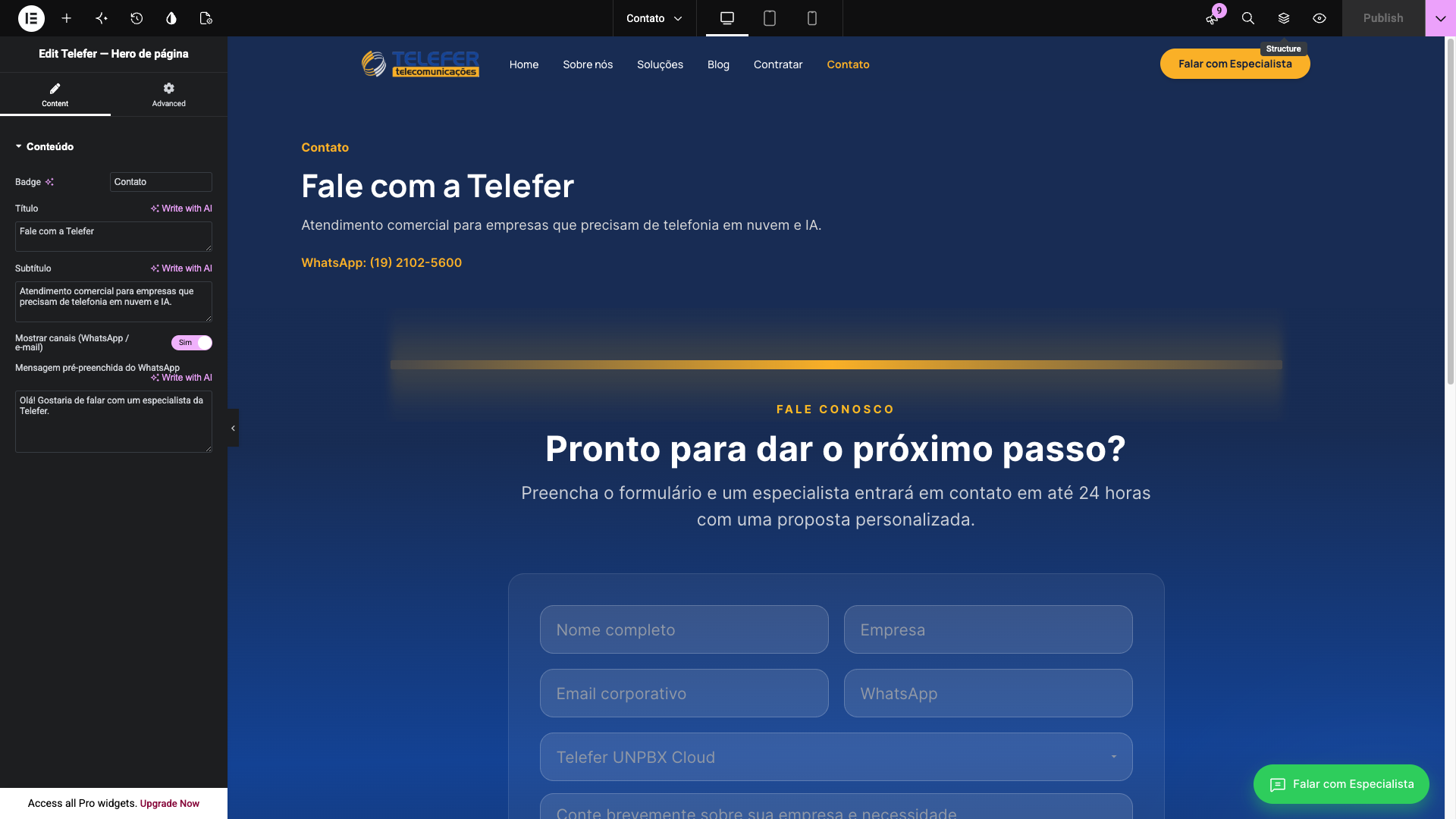
- Clique no widget no canvas → altere título, subtítulo, badge, botão, formulário no painel esquerdo
O que continua fora do Elementor (versão Free)
- Header, menu e rodapé (tema)
- Artigos do Blog (Posts no WordPress)
2. O que já é Elementor e o que ainda é PHP
| Área | Como edita hoje | Observação |
|---|---|---|
| Home, Sobre, Soluções, Telefer Cloud, Telefer com IA, Contato | Editar com Elementor (widgets Telefer) | Já migradas — conteúdo aparece no canvas |
| Página nova montada no Elementor | Editar com Elementor | Use widgets Telefer ou widgets básicos do Elementor |
| Blog (artigos) | WordPress → Posts | Não precisa do Elementor |
| Menu, logo, header, rodapé | Arquivos do tema (PHP/CSS) | Theme Builder do Elementor Pro ainda não está no fluxo |
| Presença Digital / LP Online | — | Removida. URL redireciona para /solucoes/ |
3. Entrar no painel
- Abra https://telefer.com.br/wp-admin/.
- Informe usuário ou e-mail e senha.
- Clique em Log In.
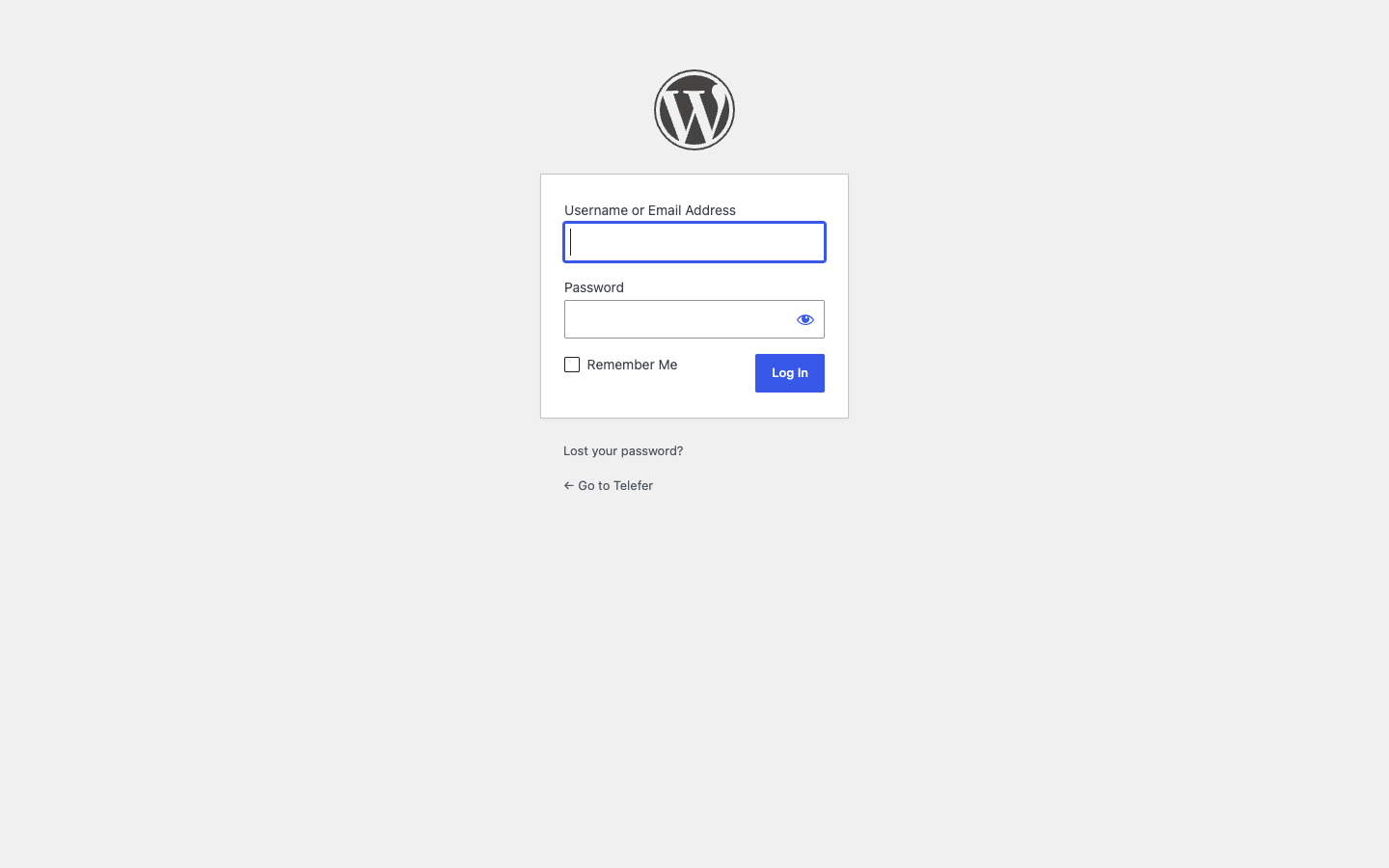
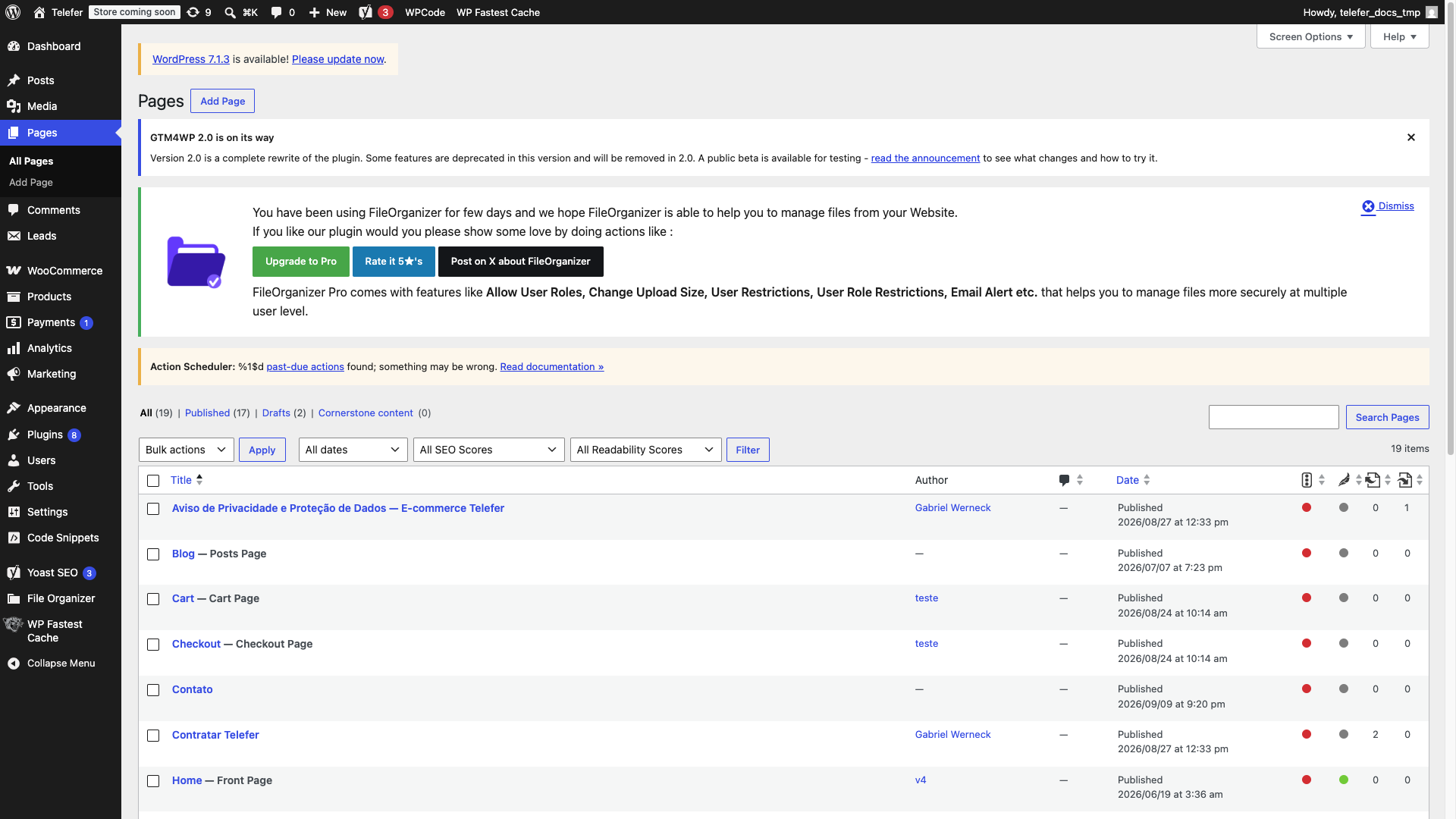
Quem ainda não tem usuário: peça ao admin do site para criar conta com perfil Editor ou Administrador.
4. Menu Elementor no WordPress
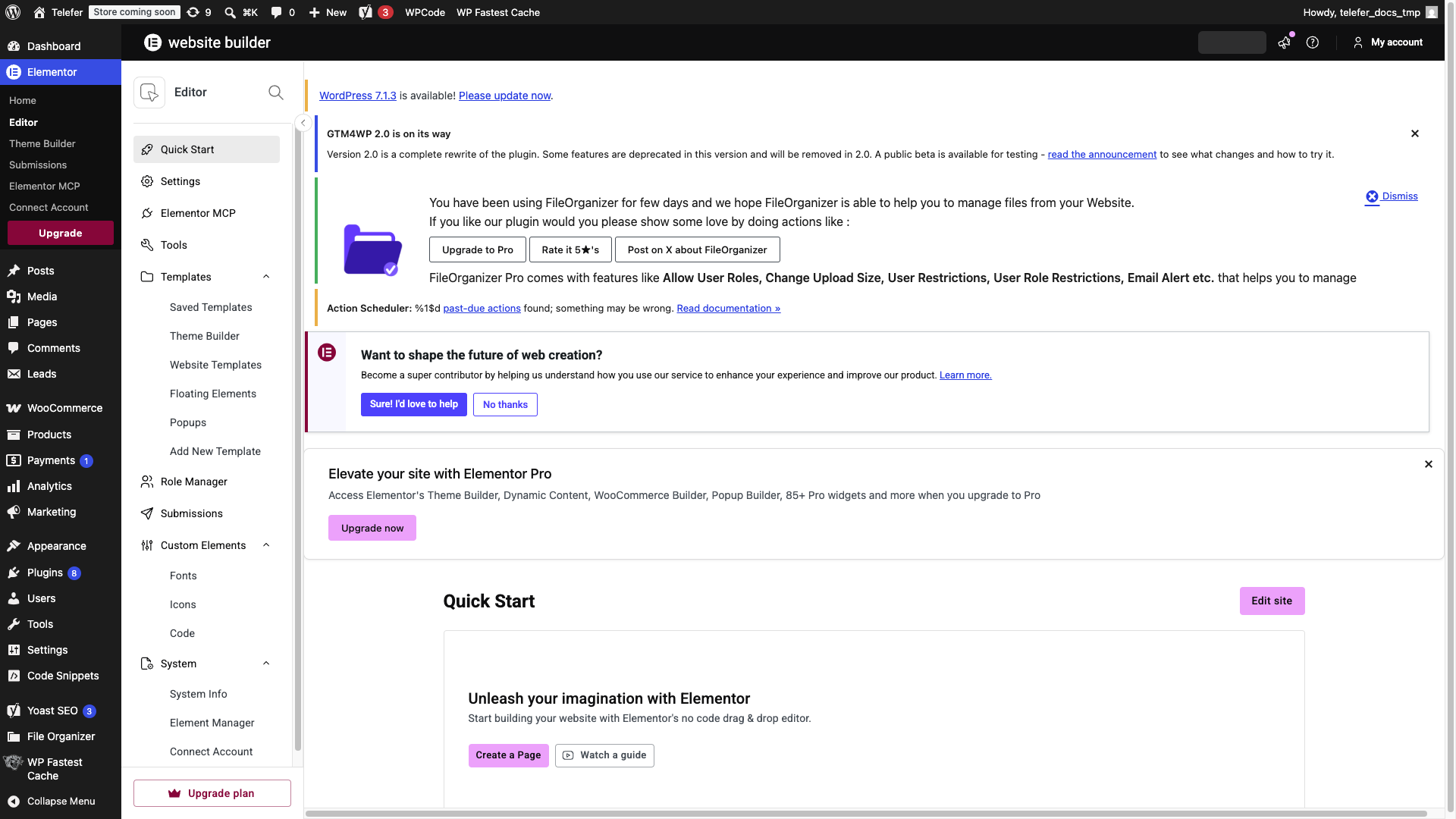
Com o Elementor ativo, aparece o item Elementor no menu esquerdo do painel.
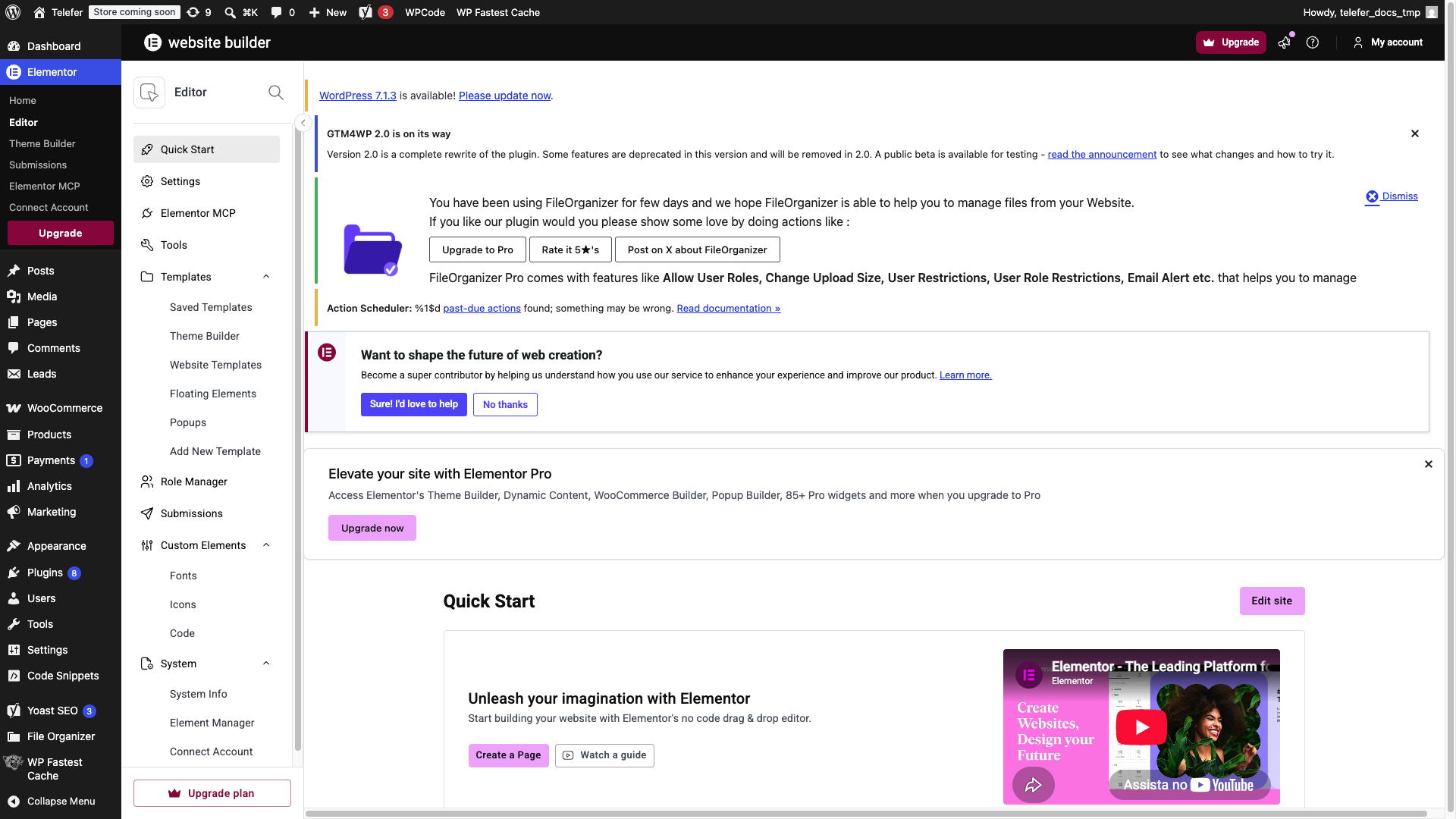
Nessa área você encontra:
- Editor — início rápido e atalhos
- Templates — modelos salvos
- Settings / Tools — configurações do plugin
- Theme Builder — header/footer globais (recurso Pro / futuro)
5. Editar uma página com Elementor
Use este fluxo para alterar textos, imagens e seções das páginas já migradas.
5.1 Abrir a lista de páginas
- No menu esquerdo: Páginas → Todas as páginas.
- Localize a página (ex.: Contato, Sobre nós, Home).
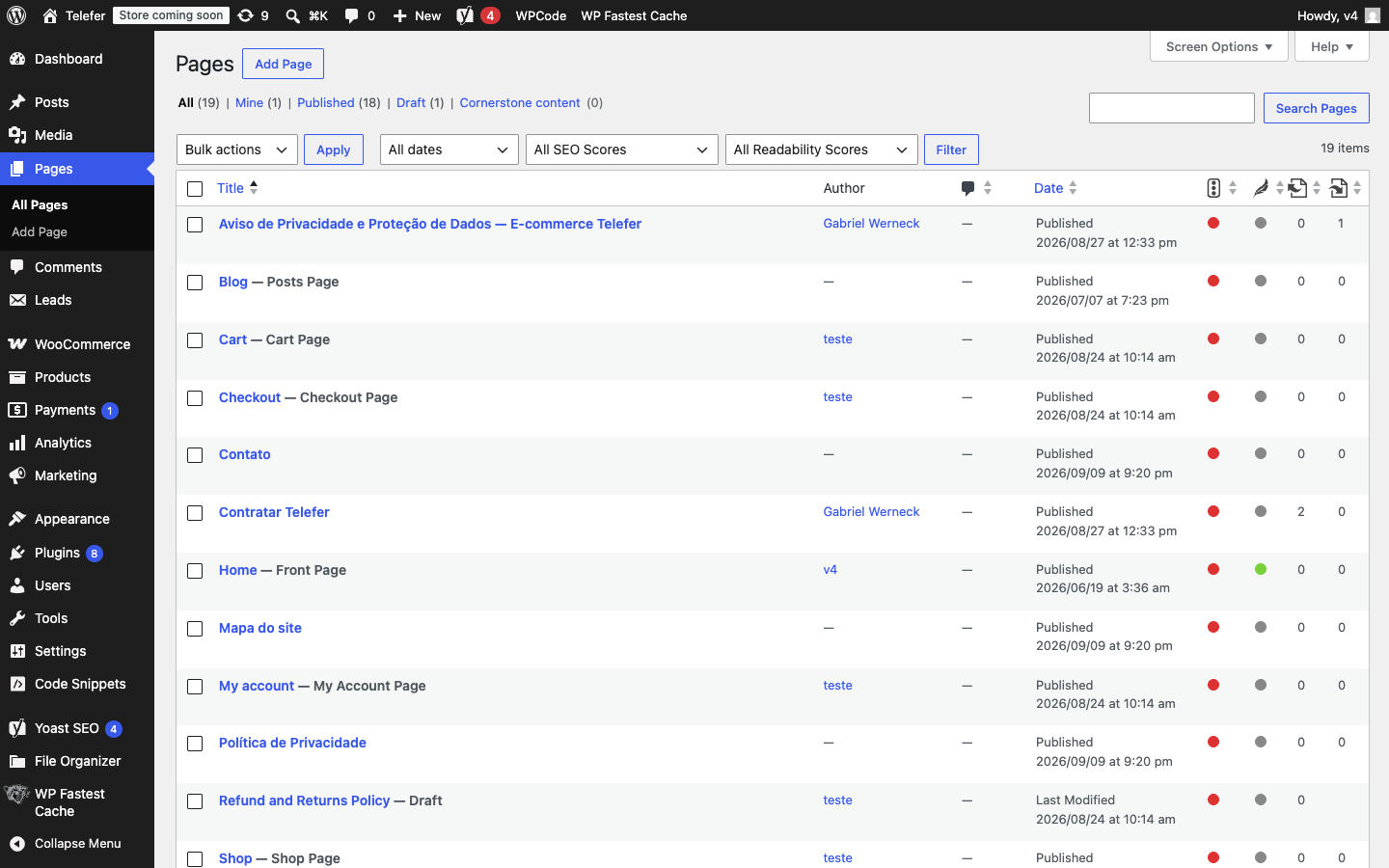
5.2 Abrir o editor e clicar em Editar com Elementor
- Clique no título da página (ou em Editar).
- No topo do editor, clique em Edit with Elementor / Editar com Elementor.
5.3 Alterar o conteúdo
- No canvas (centro), clique na seção que quer mudar (ex.: hero ou formulário).
- No painel esquerdo, edite os campos (Badge, Título, Subtítulo, etc.).
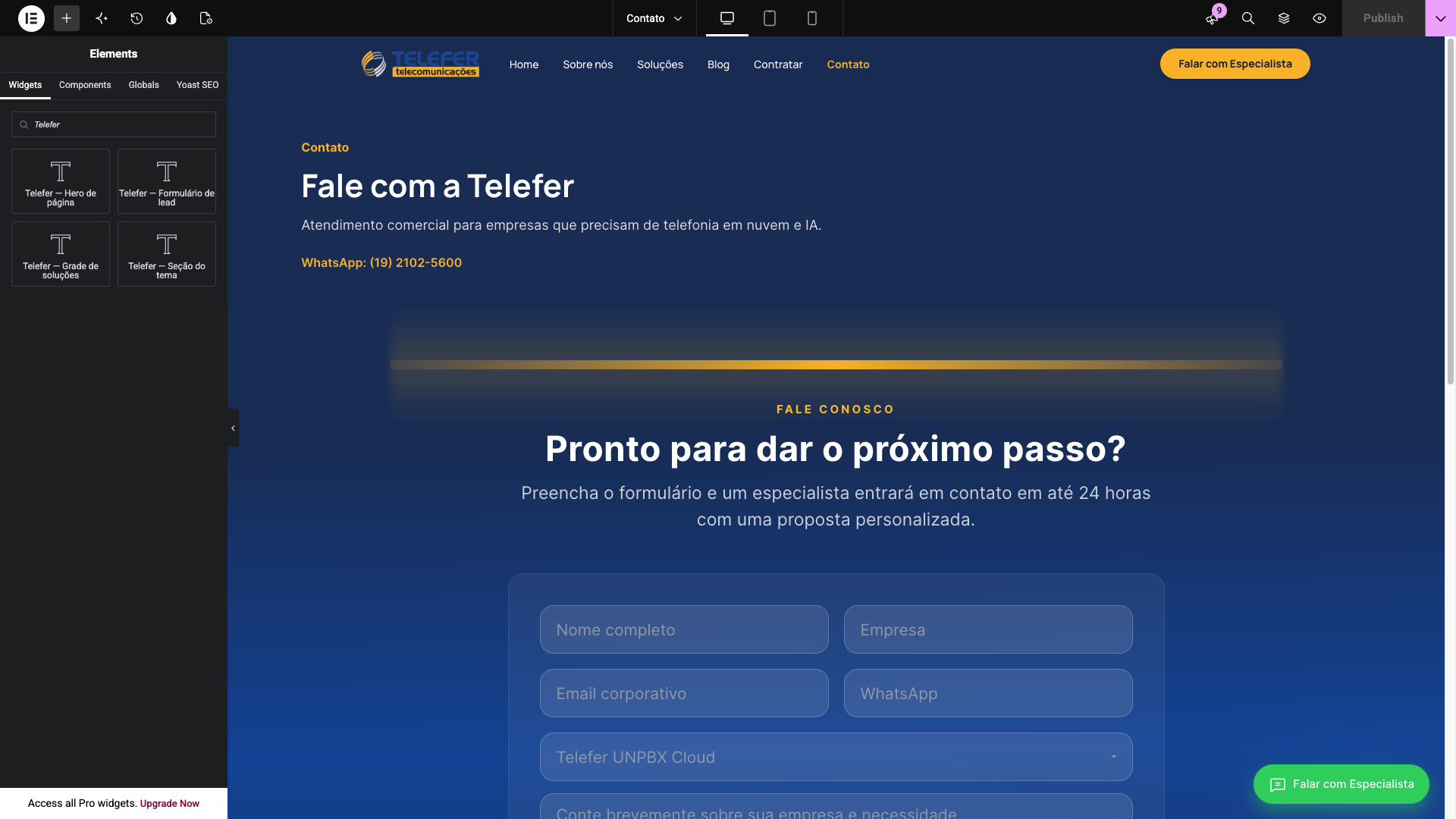
- Para incluir uma seção nova: abra o painel de widgets, busque Telefer e arraste o widget desejado.
- Cores da marca: azul #15325f / #004ca0 e amarelo #fdb813.
5.4 Publicar e conferir
- Clique em Publish / Atualizar.
- Abra a URL pública da página.
- Faça hard refresh: Windows Ctrl+F5 · Mac Cmd+Shift+R.
- Se o cache mostrar versão antiga, acrescente ?telefer_nocache=1 na URL.
6. Widgets Telefer (o que usar)
No painel de elementos, digite Telefer na busca. Aparecem quatro widgets customizados do tema:
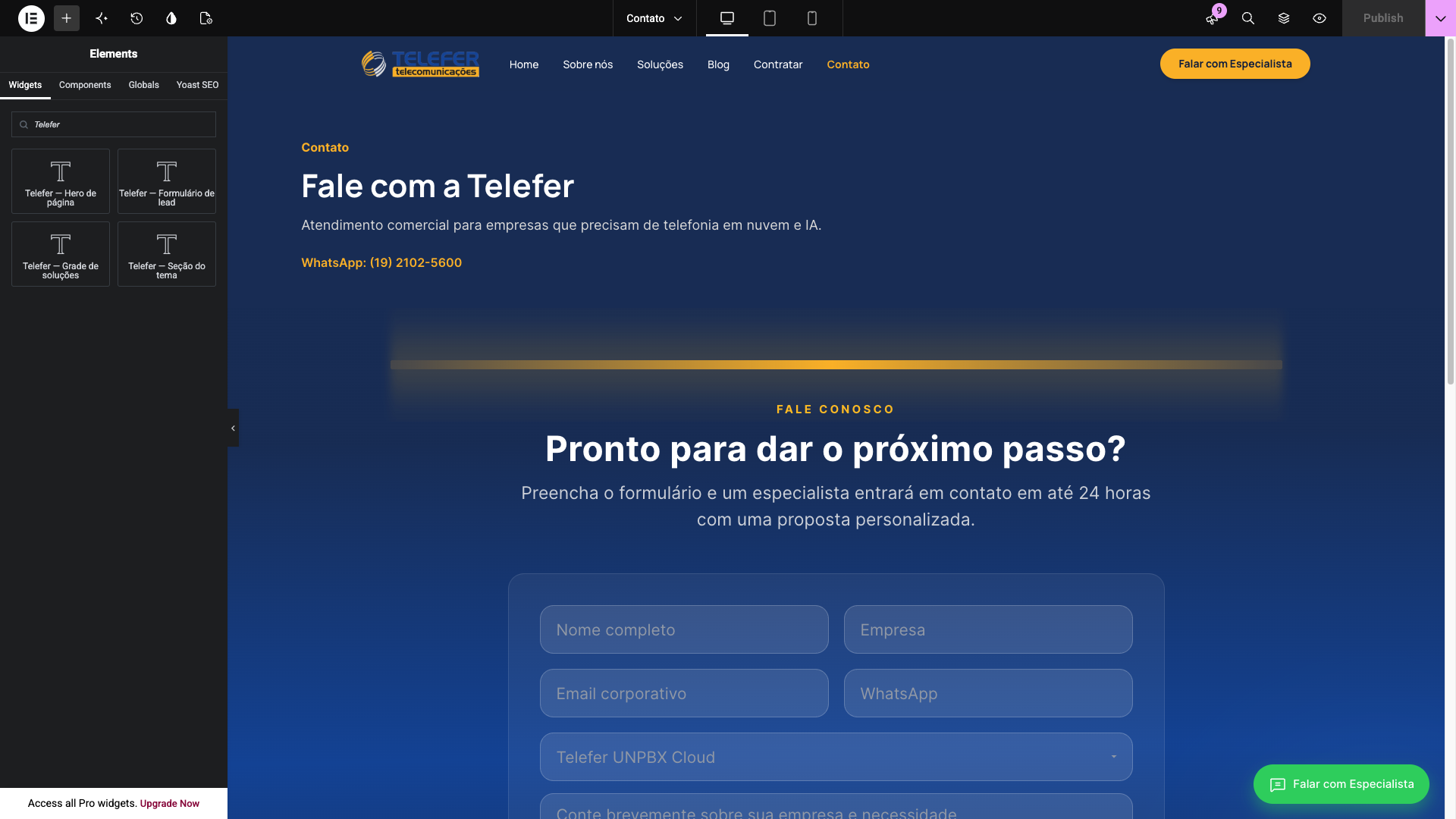
- Telefer — Hero de página — badge, título, subtítulo e canais WhatsApp/e-mail
- Telefer — Formulário de lead — formulário “Fale conosco” (nome, empresa, e-mail, WhatsApp, mensagem)
- Telefer — Grade de soluções — cards do hub Soluções
- Telefer — Seção do tema — reaproveita blocos PHP do tema quando necessário
Prefira os widgets Telefer em vez de remontar a página só com Heading/Image genéricos — eles mantêm o visual e o comportamento do site.
7. Interface do editor Elementor
Prints reais do editor na página Contato (já migrada, com conteúdo no canvas):
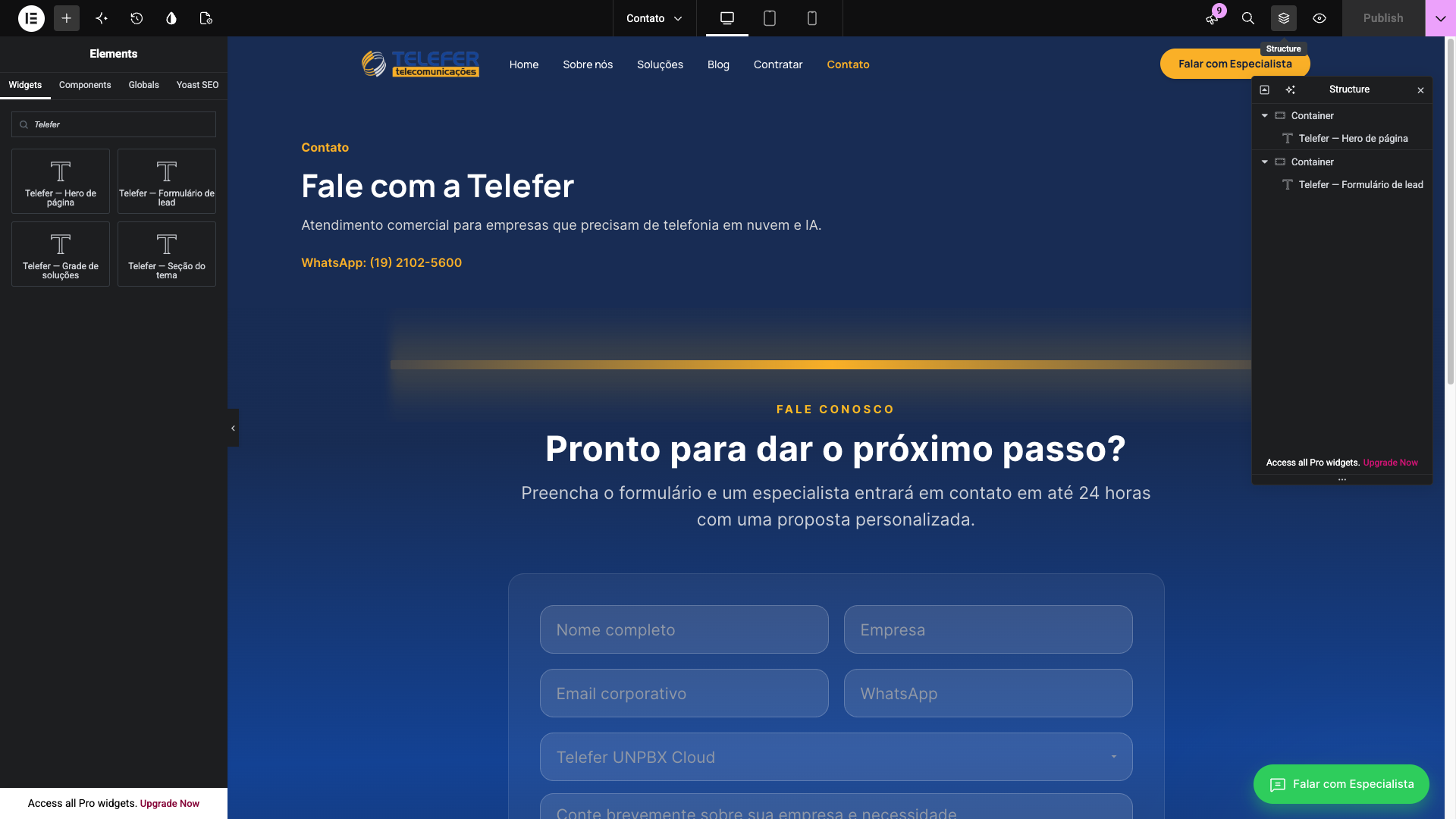
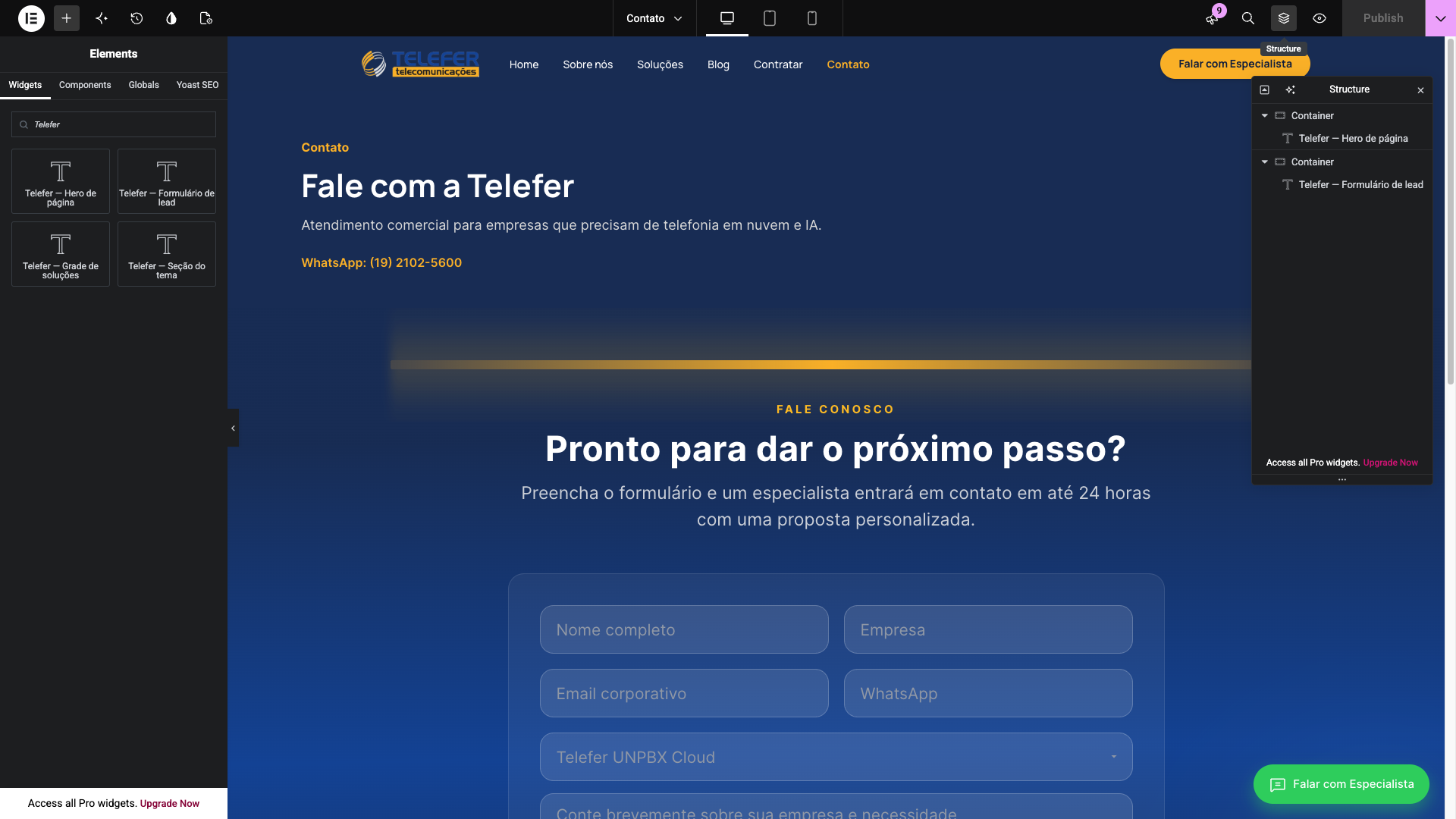
Onde fica o quê no editor
- Esquerda — widgets ou campos do widget selecionado
- Centro — prévia da página (canvas) com o conteúdo real
- Topo — nome da página, modo responsivo, Preview e Publish
- Structure — árvore das seções (útil para achar Hero / Formulário)
Se aparecer Session expired, faça login de novo no WordPress e recarregue o editor. Em Safe Mode, o Elementor isola tema/plugins; dá para editar e depois desativar o Safe Mode.
8. Usar o template Elementor Full Width
O tema tem um modelo específico para páginas 100% Elementor, mantendo o header/rodapé Telefer:
- Abra a página no editor do WordPress (não no Elementor ainda).
- No painel direito: Atributos da página → Modelo.
- Escolha Elementor Full Width.
- Salve / Atualize.
- Depois clique em Editar com Elementor.
As páginas institucionais já migradas usam a lógica híbrida do tema. O Full Width é útil para páginas novas.
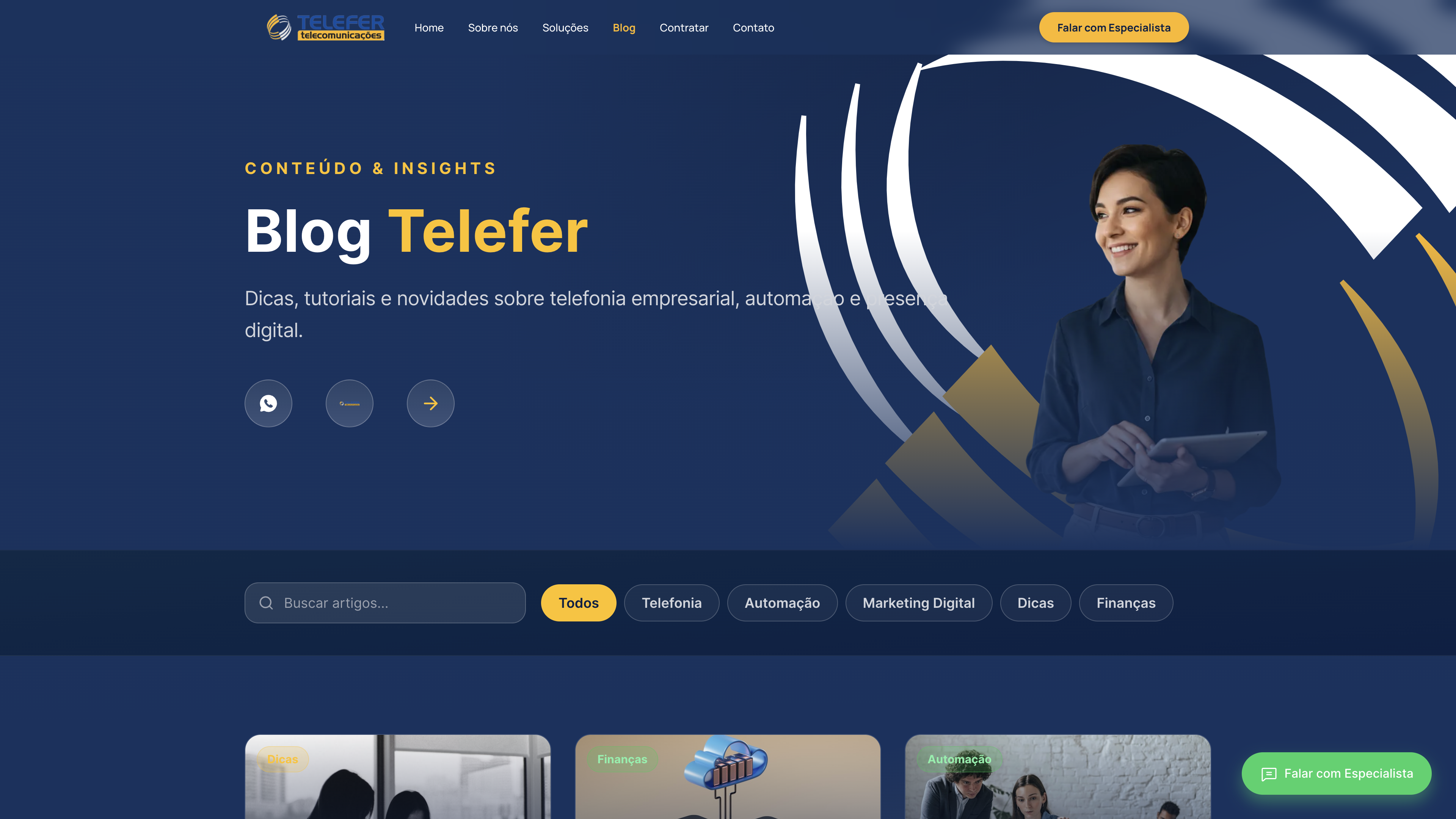
9. Blog (continua no WordPress)
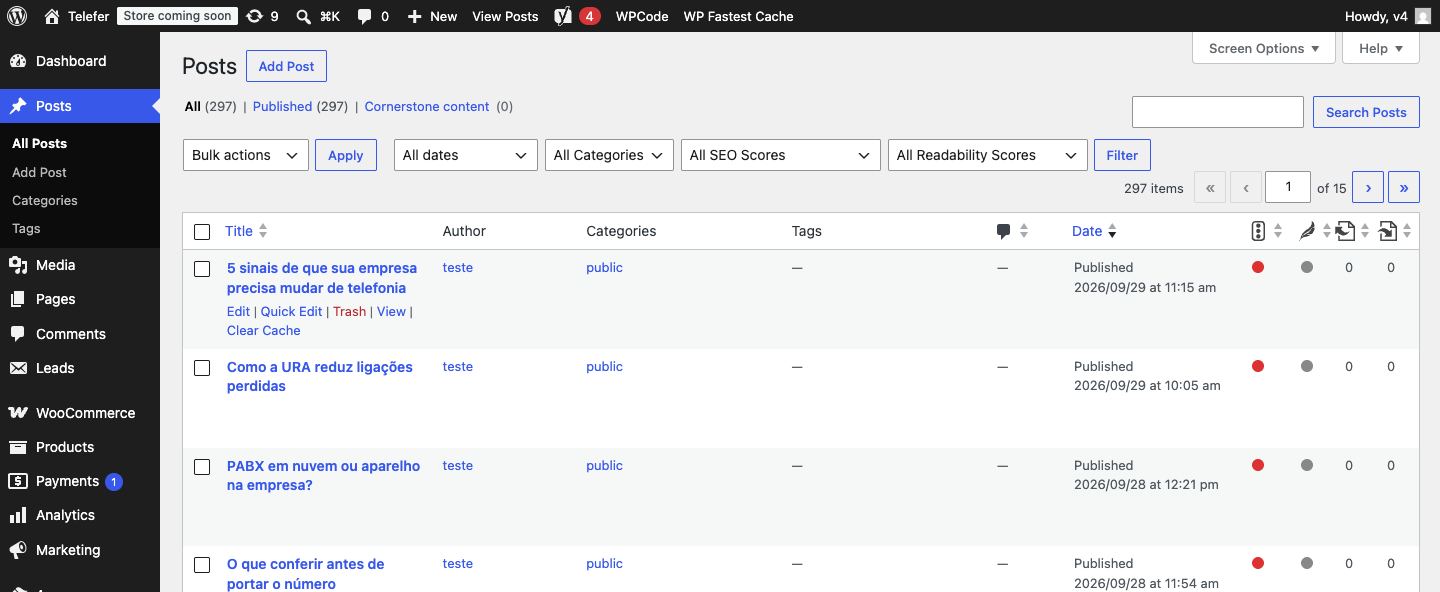
Artigos do Blog não dependem do Elementor:
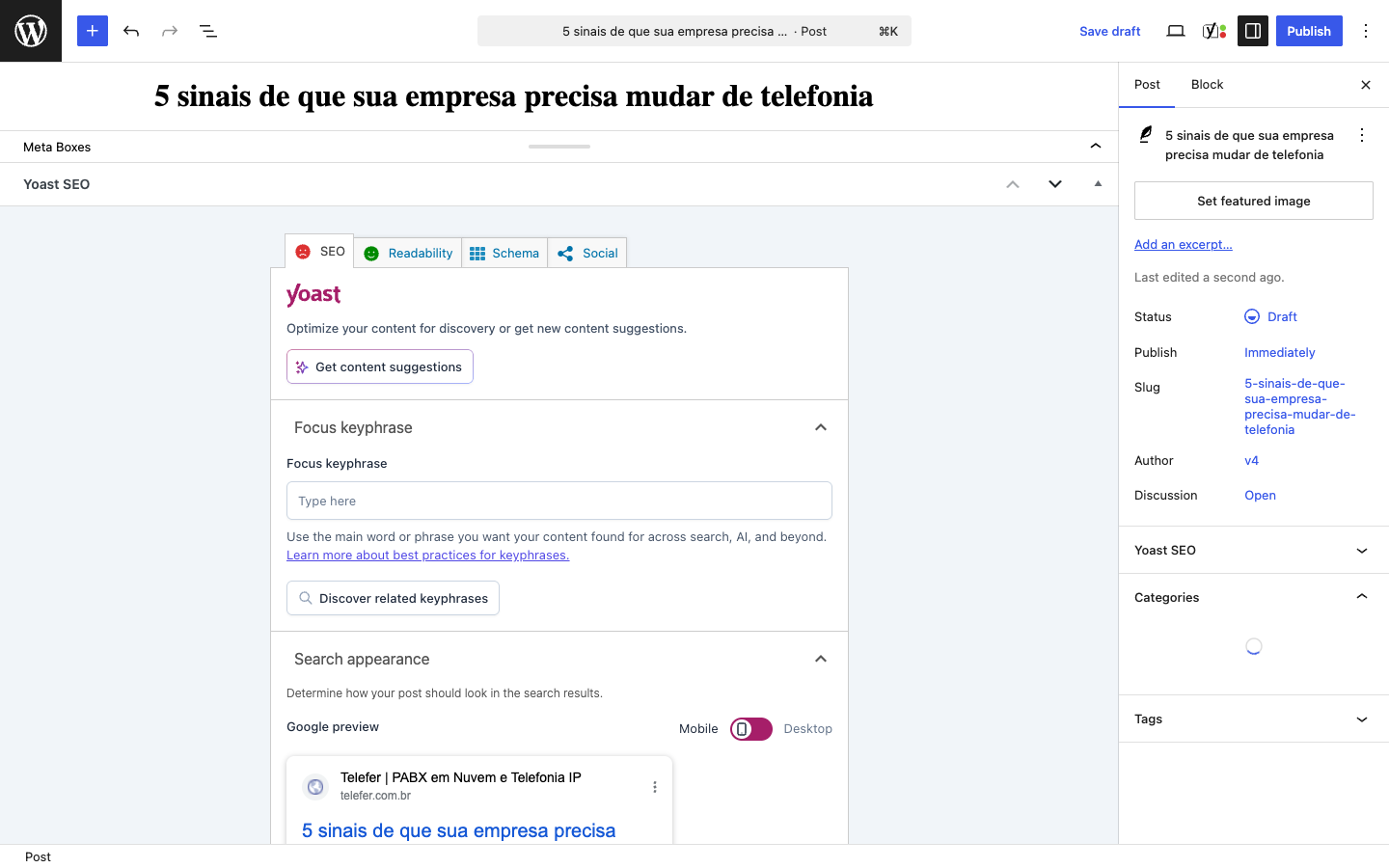
- Posts → Adicionar novo (ou abra um post existente).
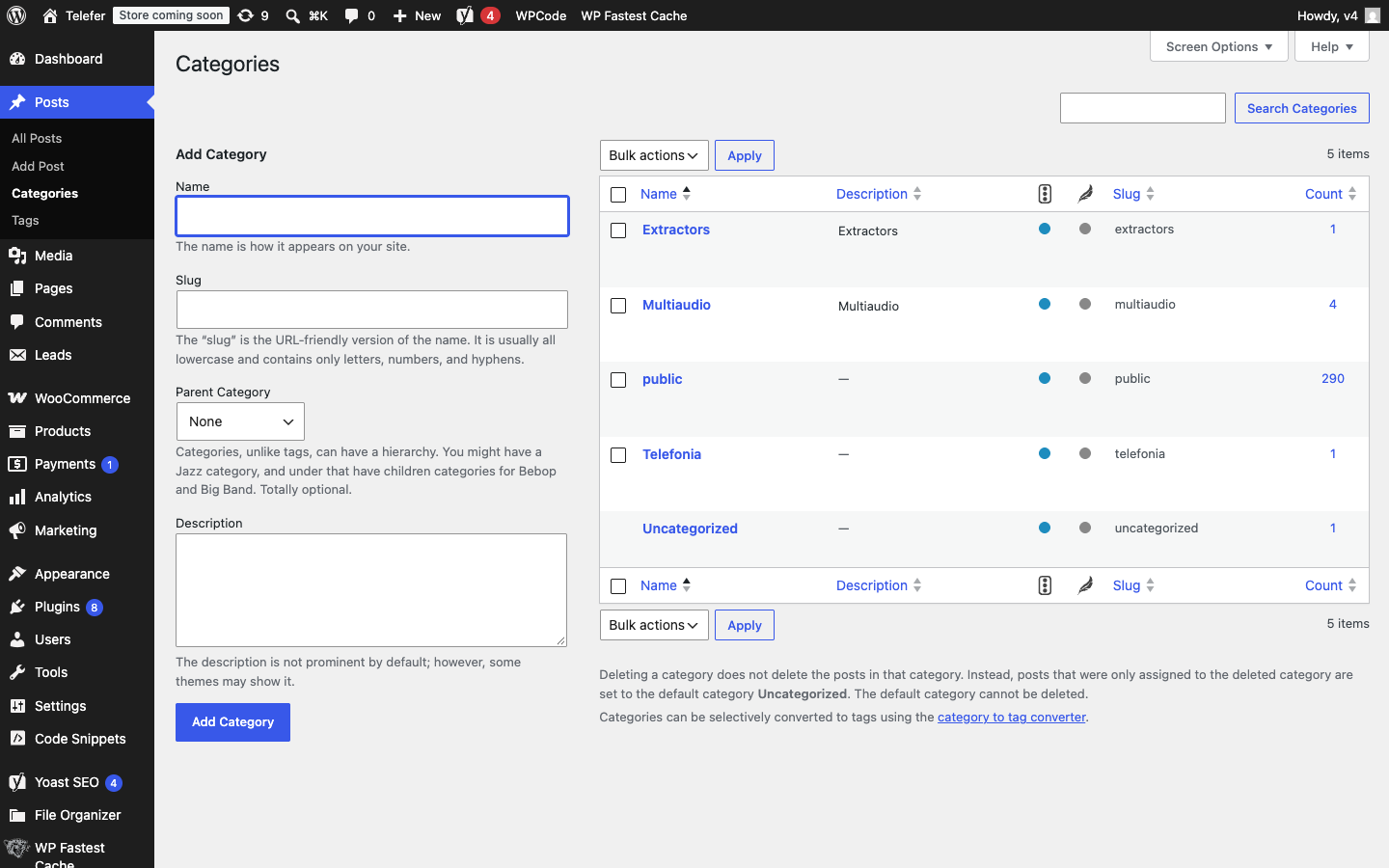
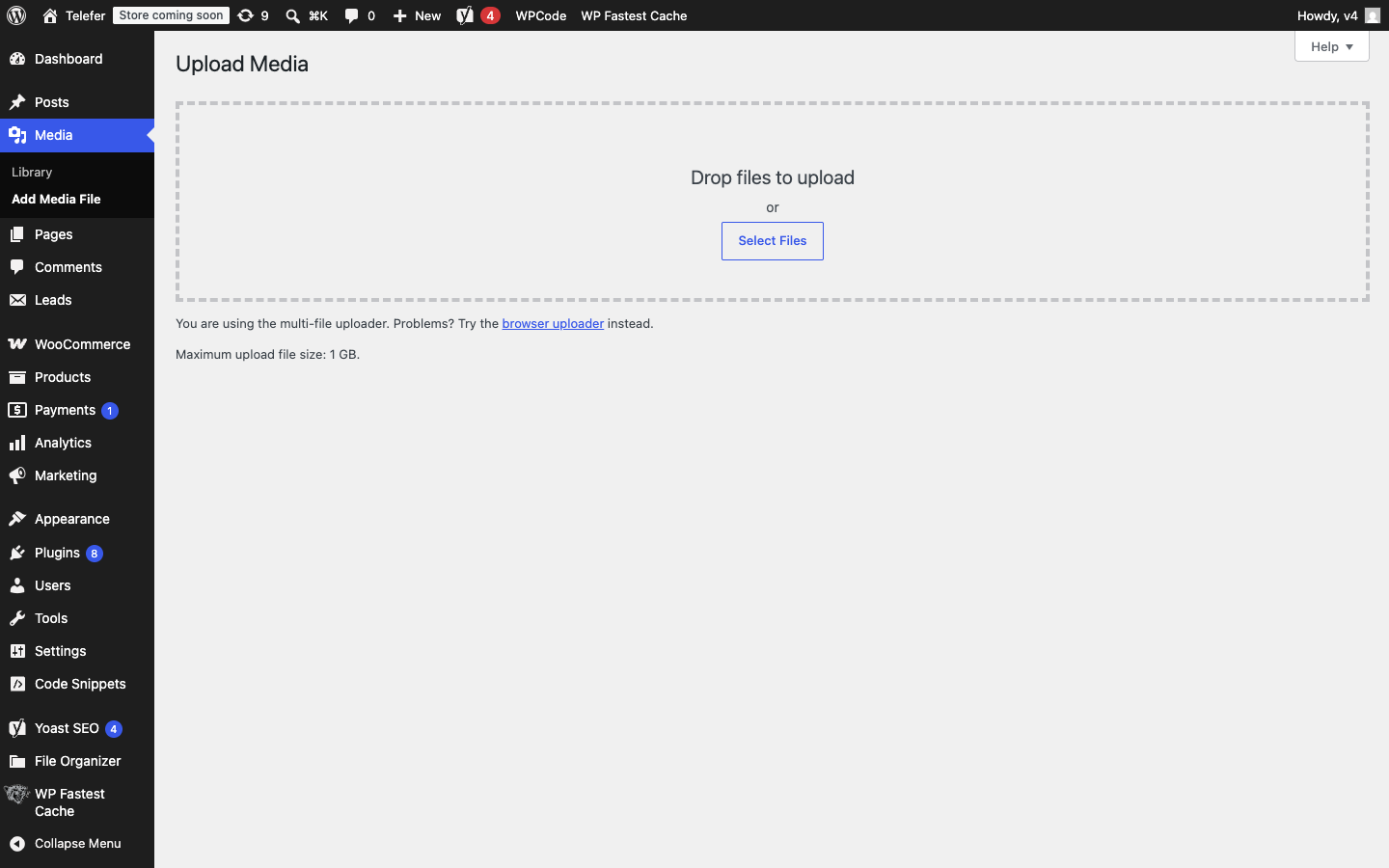
- Preencha título, texto, resumo (Excerpt), categoria e imagem destacada.
- Categorias oficiais: Telefonia, Automação, Marketing Digital, Dicas, Finanças.
- Publicar.
10. Header, rodapé e menu
Hoje o menu (Home, Sobre, Soluções, Blog, Contratar, Contato), o logo e o rodapé vêm do tema Telefer, não do Elementor.
- Soluções ativas no menu: Telefer Cloud e Telefer com IA.
- Presença Digital foi retirada; quem acessar a URL antiga vai para /solucoes/.
Para editar header/rodapé visualmente no Elementor no futuro, seria necessário Elementor Pro (Theme Builder). Por enquanto, alterações de menu/header passam pelo tema.
11. Voltar ao layout antigo de uma página
Se precisar restaurar o visual PHP do tema em uma página já no Elementor:
- Abra a página no WordPress / Elementor.
- Limpe o conteúdo do builder ou desative o modo Elementor dessa página (conforme a versão do plugin).
- Confirme no site com ?telefer_nocache=1: sem builder ativo, o tema PHP volta a aparecer.
Em caso de dúvida, peça rollback do tema (seção abaixo) — o backup pré-Elementor está guardado.
12. Backup e rollback do tema
Antes da ponte Elementor, foi feito backup completo do tema:
- Servidor: wp-content/themes/telefer-pre-elementor-20261014/
- Arquivo: public_html/_backups/telefer-theme-pre-elementor-20261014-165906.tar.gz
Rollback de emergência (FTP):
- Renomeie themes/telefer → themes/telefer-elementor-wip
- Renomeie themes/telefer-pre-elementor-20261014 → themes/telefer
- Atualize o site com ?telefer_nocache=1
13. Checklist rápido
Alterar texto/imagem: Páginas → abrir → Editar com Elementor → clicar no widget Telefer → alterar no painel → Atualizar → hard refresh.
Incluir seção: buscar Telefer no painel de widgets → arrastar Hero / Formulário / Grade / Seção do tema.
Artigo do Blog: Posts → Adicionar novo → categoria oficial + imagem destacada → Publicar.
Conferir cache: acrescente ?telefer_nocache=1 na URL.
Soluções no menu: só Cloud e Telefer com IA.